Blerron Flex Pro aansluiten op een Intel-MacBook
De volledige uitleg, stap voor stap.
Alle kabels zitten in de doos.
We raden de Flex aan: geen driver nodig, 2 kabels.
1Dit heb je nodig
Kies de manier die past bij de poorten van je laptop.

Eenmalige driver-installatie nodig.
Wil je volle helderheid, of knipperen de schermen?
Sluit dan de extra kabel aan.
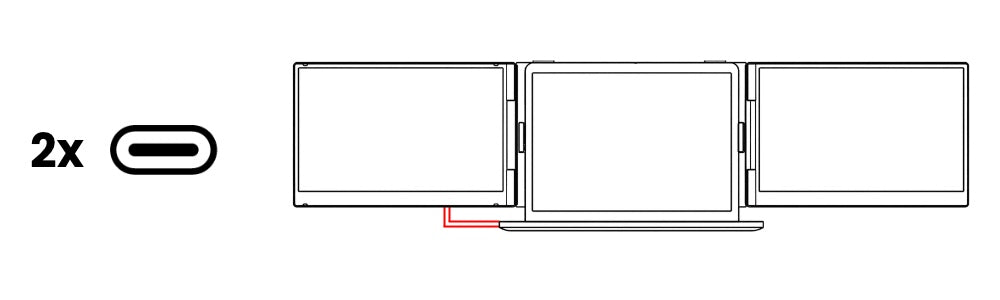
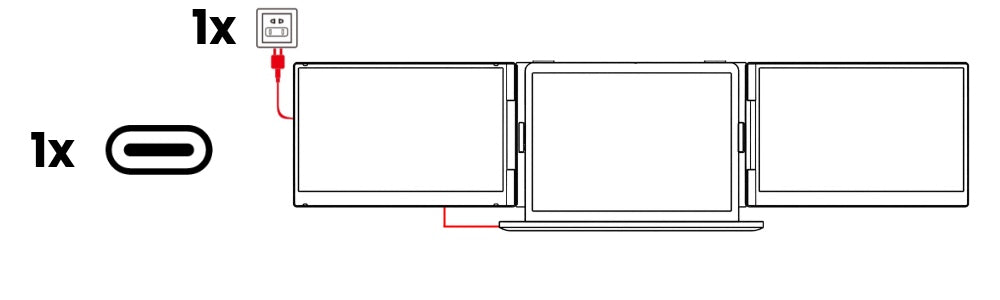
Sluit de extra kabel aan op je laptop.
Dan krijg je 100% helderheid en knipperen de schermen niet meer.
Geen ingang meer vrij?
Dan kan hij ook in een stopcontact.
2Zet de schermen op je laptop
- 1Klap uit
Haal de Flex uit de hoes en vouw de schermen uit.
- 2Klik vast
Zet de houder op je laptop, met de standaard erachter.
- 3Sluit aan
Steek de kabels altijd in de poorten met TYPE-C (C1 en C2) op het scherm.
Steek ze direct in je laptop, zonder hub of dock.
Te donker?
Sluit de extra kabel aan op je laptop of op een stopcontact.
3Installeer de driver
De Flex Pro gebruikt een gratis driver van Silicon Motion.
Je installeert hem één keer, daarna werkt hij automatisch.
- 1Download de driver
Klik op Download voor macOS en kies de nieuwste versie.
- 2Installeer
Open het bestand en sleep de app naar Apps.
- 3Geef toestemming
Systeeminstellingen › Privacy en beveiliging: sta de driver toe.
Zet de app aan onder Schermopname. - 4Herstart en sluit aan
Herstart je Mac en sluit de Flex Pro aan op de TYPE-C-poort van het scherm.
- 5Nog geen beeld?
Open de app opnieuw vanuit Apps, of installeer de driver opnieuw en herstart.
De driver draait op de achtergrond als beeldschermservice en stuurt het beeld via USB naar de schermen.
Hij leest, bewaart of verstuurt geen bestanden of persoonlijke gegevens.
Dezelfde techniek gebruiken Dell, HP, Lenovo en Samsung.
Officiële versies zijn digitaal ondertekend door Windows en macOS.
4Zet de schermen goed in je instellingen
Zo laat je je laptop weten waar de schermen staan.
Sluit je de kabels later anders aan of gebruik je een andere poort?
Dan moet je dit soms opnieuw doen.
- 1Open Systeeminstellingen › Beeldschermen
Je ziet je MacBook en de extra schermen.
- 2Zet Synchrone weergave uit
Kies bij elk extra scherm Breid uit.
Dan krijg je drie losse werkruimtes in plaats van drie keer hetzelfde beeld. - 3Klik op Rangschikken
Je ziet je schermen als blokken.
Weet je niet welk scherm welk is?
Het scherm dat je aanklikt krijgt een rode rand. - 4Sleep de schermen op hun plek
Zet de blokken links en rechts van je MacBook, zoals ze echt staan.
Dan gaat je muis de goede kant op. - 5Zet ze op dezelfde hoogte
Zet de blokken op gelijke hoogte.
Dan glijdt je muis recht naar het volgende scherm.
5Helderheid, kleuren en scherpte
Elk scherm heeft een eigen menu.
Daarmee stel je per scherm alles in.
- 1Open het menu
Druk het scrollwiel in.
Dat zit achterop de Flex en Flex Pro, naast de USB-C-poorten. - 2Kies een instelling
Duw het wieltje naar links of rechts en druk in om te kiezen.
- 3Pas de instelling aan
Duw naar links of rechts om de waarde te veranderen.
- 4Terug
Houd het wieltje 2 seconden ingedrukt om een stap terug te gaan.
Kies BRIGHTNESS en nog een keer BRIGHTNESS.
Links is donkerder, rechts is lichter.
Nog lichter?
Kies ECO en zet hem op FPS.
Bij de Flex Pro wordt het scherm ook lichter met een extra kabel.
Kies COLOR TEMP. en nog een keer COLOR TEMP.
Kies COLD, WARM, USER of SRGB, of stel RED, GREEN en BLUE los in.
Op je Mac kun je ook een kleurprofiel kiezen: Systeeminstellingen › Beeldschermen › Kleurprofiel.
Kies BRIGHTNESS en dan SHARPNESS.
Links is zachter, rechts is scherper.
Kies OSD SETTING en dan RESET.
6Werkt het niet? Zo los je het op
Klik op je probleem.
Je ziet direct de oplossing.
Geen beeld of maar één scherm
Geen beeld of "no signal"
Zit de kabel van je laptop in de poort met TYPE-C op het scherm?
De ⚡-poort is alleen voor stroom.
Dit is de meest gemaakte fout.
Installeer de nieuwste driver en herstart je laptop.
Sta de driver toe in Systeeminstellingen › Privacy en beveiliging en open daarna de app Instant View (of USB Display).
Sluit direct aan op je laptop, zonder hub of dock, en gebruik de meegeleverde kabels.
Flikkeren en helderheid
Schermen flikkeren of gaan uit
Krijgen de schermen te weinig stroom, dan gaan ze in een beveiligde stand.
Daardoor flikkeren ze of gaan ze niet meer aan.
1. Sluit de extra kabel aan op je laptop of op een stopcontact (met een USB-C-lader).
2. Reset elk scherm: druk het scrollwiel achterop het scherm in, ga naar OSD SETTING en kies RESET.
De helderheid staat daarna op 40%.
Daarop werken de schermen ook met minder stroom.
3. Zet de helderheid daarna weer hoger.
Gaan ze weer flikkeren?
Dan krijgen ze niet genoeg stroom voor die helderheid.
Sluit dan de extra kabel aan.
Scherm te donker
Na een reset staat de helderheid op 40%.
Zet hem hoger in het menu van het scherm: BRIGHTNESS.
Of zet ECO op FPS.
Wordt hij niet feller of gaat hij flikkeren?
Sluit de extra kabel aan op je laptop of op een stopcontact (met een USB-C-lader).
Instellingen en beeld
Schermen staan verkeerd, laten hetzelfde zien of je muis verdwijnt
De schermen staan in de instellingen nog niet goed.
Het linkerscherm staat bijvoorbeeld rechts, of de schermen laten hetzelfde zien.
1. Open de beeldscherminstellingen van je laptop.
2. Kies Uitbreiden in plaats van dupliceren.
3. Sleep de schermen naar de kant waar ze echt staan.
De exacte uitleg voor Windows en Mac, met video: bekijk de uitleg.
Beeld niet scherp op je MacBook
Het beeld wordt onscherp als je de resolutie lager zet dan de standaard: 1920 × 1080 bij de 14″ en 1920 × 1200 bij de 15.3″.
Dat doen mensen vaak om alles groter te maken, maar macOS schaalt externe schermen slecht.
Bij de Flex Pro werkt BetterDisplay niet.
Gebruik daarom altijd de standaardresolutie.
Letters en icoontjes te klein
Zet de resolutie niet lager, want dan wordt het beeld onscherp.
Vergroot liever in het programma zelf.
In je browser zoom je in met Cmd en +, bijvoorbeeld naar 120% of 150%.
Kleuren anders dan op je laptopscherm
Dat klopt.
De schermen werken op de stroom van je laptop.
Schermen met een hogere resolutie en betere kleuren vragen veel meer stroom, en dan kan je laptop er geen twee meer aansturen.
Werk je met kleuren, zoals bij design of video?
Gebruik daarvoor het scherm van je laptop.
Het kleurbereik pas je aan in het menu van het scherm.
Bekijk hoe je de kleuren aanpast.
De driver op je Mac
Melding "USB Display Device is not connected"
De app van de driver staat niet aan.
Open Instant View (of USB Display) vanuit Apps.
Muis hapert een beetje
Door de driver kan je muis bij snelle bewegingen licht haperen.
Dat is normaal.
Bij documenten en browsen merk je er niets van.
Netflix of andere streamingdiensten blijven zwart
Door kopieerbeveiliging werkt streamen niet via de driver.
Kijk op je laptopscherm, of kies de Flex als je veel streamt op je Mac.
Opladen en warmte
Achterkant wordt warm
Dat is normaal, net als een laptop of telefoon die warm wordt bij gebruik.
Meer hulp: geen beeld · maar één scherm · flikkeren · te donker · gespiegeld
Werkt het nog steeds niet?
Neem contact op en stuur je laptopmodel, je besturingssysteem, welke kabels in welke poorten zitten en een foto van de aansluiting.
Dan kijken we met je mee.
Heb je de Flex?
Bekijk de uitleg voor de Flex.
Problemen die voor kunnen komen
Klik op je probleem.
De oplossing opent direct hier.
Geen beeld of "no signal"
Het scherm gaat aan, maar je ziet niets of de melding "no signal".
Kies hieronder je model en loop de stappen op volgorde door.
- 1Zijn er twee kabels aangesloten?
De Flex heeft twee kabels nodig: 2× USB-C, of 1× USB-C + 1× HDMI.
Met één kabel werkt maar één scherm. - 2Geeft je USB-C-poort beeld?
Kijk naar het kleine teken naast de USB-C-poort van je laptop.
⚡ of DP: deze poort geeft beeld.
Hier werkt de Flex op.
Geen teken, SS of 10/20 Gbps: deze poort geeft geen beeld.
Probeer een andere poort, of kies de Flex Pro.
- 3Zit de kabel in de juiste poort op het scherm?
Steek de kabels in de poorten met TYPE-C (C1/C2) op het scherm.
De ⚡-poort op het scherm is alleen voor stroom. - 4Gebruik de meegeleverde kabels
Een andere USB-C-kabel, ook een snellaadkabel, geeft niet altijd beeld.
- 5Sluit direct aan
Gebruik geen hub, dock of verloopstuk.
Steek de kabels direct in je laptop. - 6MacBook met een gewone M1, M2 of M3?
Die ondersteunt maar één extern scherm.
Bekijk de uitleg
Gebruik de H5-adapter en open de app USB Display. - 7Laat je laptop de schermen zoeken
Windows: Instellingen › Systeem › Beeldscherm › Detecteren.
Mac: Systeeminstellingen › Beeldschermen. - 8Werkt er wel één scherm?
Dan geeft waarschijnlijk maar één kabel beeld.
Bekijk: maar één scherm werkt - 9Nog steeds geen beeld?
Stuur ons je laptopmodel, welke kabels in welke poorten zitten en een foto van de aansluiting.
Neem contact op

- 1Zit de kabel in de TYPE-C-poort van het scherm?
De kabel van je laptop moet in de poort met TYPE-C.
De ⚡-poort is alleen voor stroom.
Dit is de meest gemaakte fout. - 2Is de driver geïnstalleerd?
De Flex Pro werkt alleen met de gratis driver.
Naar de drivers
Download de nieuwste versie en herstart daarna je laptop. - 3Windows: open Instant View
Is de driver al geïnstalleerd?
Open dan de app Instant View. - 4Mac: geef toestemming en open de app
Sta de driver toe in Systeeminstellingen › Privacy en beveiliging en zet hem aan onder Schermopname.
Open daarna de app Instant View of USB Display.
Zie je "USB Display Device is not connected"?
Dan staat de app niet aan. - 5Te weinig stroom
Sluit de extra USB-C- of USB-A-kabel aan op je laptop of op een stopcontact (met een USB-C-lader).
- 6Sluit direct aan met de meegeleverde kabels
Geen hub, dock of verloopstuk.
Een andere kabel geeft niet altijd beeld. - 7Net een update gehad?
Installeer de driver opnieuw en herstart je laptop.
- 8Werklaptop of Chromebook?
Op veel werklaptops mag je geen driver installeren, en op een Chromebook werkt de driver niet.
Neem contact op
Dan heb je de Flex nodig. - 9Nog steeds geen beeld?
Stuur ons je laptopmodel, je besturingssysteem, welke kabels in welke poorten zitten en een foto van de aansluiting.
Neem contact op
Driver installeren
De Flex Pro gebruikt een gratis driver.
Die installeer je één keer, daarna werkt hij elke keer automatisch.
Er zit geen USB-stick bij: je downloadt de driver.
- 1Download de driver
Ga naar blerron.com/pages/drivers en kies je besturingssysteem.
Kies bij Windows de juiste versie (Windows 10 of 11). - 2Installeer en herstart
Open het bestand, volg de stappen en herstart je laptop.
- 3Mac: geef toestemming
Ga naar Systeeminstellingen › Privacy en beveiliging en sta de driver toe.
Zet daarna onder Schermopname de app aan. - 4Sluit de Flex Pro aan
Steek de kabel in de TYPE-C-poort van het scherm en direct in je laptop.
- 5Nog geen beeld?
Open de app opnieuw (Windows: Instant View), of installeer de driver opnieuw en herstart.
- 6Linux
De Linux-driver vind je op de driverpagina, onderaan bij Silicon Motion.
Na een update werkt het niet meer
Na een update van Windows of macOS moet de driver soms opnieuw.
Dat duurt een paar minuten.
- 1Download de nieuwste driver
Ga naar de driverpagina.
Download de nieuwste versie voor jouw systeem. - 2Installeer en herstart
Installeer de driver opnieuw.
Herstart daarna je laptop. - 3Mac: check de toestemming
Ga naar Systeeminstellingen › Privacy en beveiliging › Schermopname.
Zet de app aan. - 4Sluit opnieuw aan
Haal de kabel eruit en steek hem opnieuw in, direct in je laptop.
Flikkeren met 2 kabels
Vooral bij de Blerron Flex Pro
Zitten er al 2 kabels in je laptop en flikkeren de schermen toch?
Dan krijgen ze soms te weinig stroom.
Met een reset is het meestal opgelost.
- 1Sluit de stroomkabel tijdelijk aan op een stopcontact
Haal de tweede kabel uit je laptop.
Steek hem met een USB-C-lader in het stopcontact. - 2Open het menu
Druk het scrollwiel achterop het scherm, naast de USB-C-poorten in.
Het menu gaat open. - 3Kies Reset
Ga naar OSD SETTING en kies RESET.
De helderheid staat daarna op 40%. - 4Sluit de kabel weer aan op je laptop
Haal de kabel uit de lader en steek hem terug in je laptop.
De schermen krijgen nu weer genoeg stroom. - 5Flikkert het nog?
Laat de stroomkabel dan in het stopcontact zitten.
Of stuur ons een korte video, dan zoeken we het samen uit.
Het scherm is te donker
Na een reset staat de helderheid op 40%.
Daarop werken de schermen ook met weinig stroom.
Wil je het scherm feller?
Zo doe je dat.
- 1Zet de helderheid hoger
Druk het scrollwiel achterop het scherm in (naast de USB-C-poorten).
Kies BRIGHTNESS en nog een keer BRIGHTNESS.
Naar rechts is lichter. - 2Nog feller
Kies in het menu ECO en zet hem op FPS.
- 3Wordt hij niet feller of gaat hij flikkeren?
Dan krijgt het scherm niet genoeg stroom voor die helderheid.
Sluit de extra kabel aan op je laptop of op een stopcontact (met een USB-C-lader).
De schermen zijn gespiegeld
Je laptop weet nog niet hoe de schermen naast elkaar staan.
Dat stel je in een minuut goed in.
Kies je laptop.
- 1Druk op Windows + P
Kies Uitbreiden in plaats van dupliceren.
- 2Open Instellingen › Systeem › Beeldscherm
Kies Deze beeldschermen uitbreiden.
Klik op Identificeren om te zien welk scherm welk is. - 3Sleep de schermen op hun plek
Zet de blokken links en rechts van je laptop, zoals ze echt staan.
Klik op Toepassen.
- 1Open Systeeminstellingen › Beeldschermen
Kies bij elk extra scherm Breid uit en zet Synchrone weergave uit.
- 2Klik op Rangschikken
Sleep de schermen naar de plek waar ze echt staan.
Laptop opladen via de schermen
- Flex: ja.
Steek je laptoplader in de Flex.
Je laptop laadt dan op via de schermen. - Flex Pro: nee.
Opladen via de schermen werkt niet.
Laad je laptop op met je eigen lader, direct in je laptop. - Gebruik bij de Flex een USB-C-lader met genoeg vermogen voor je laptop.

Meld je aan en krijg een gratis muismat bij je bestelling van de Blerron Flex of Flow.